My Profile

Rabu, 18 April 2012

RESET EPSON C43, C58, C67, C87, R210, R230, R300


RESET EPSON C43, C58, C67, C87, R210, R230, R300

Printer adalah perangkat penting bagi para pengguna komputer. Hasil ketikan atau hasil editing gambar seringkali lantas kita cetak (print) untuk melihat hasilnya. Beberapa jenis printer dengan alasan menghemat dana akhirnya mengalami modifikasi.

Beberapa macam alat bantu modifikasi begitu mudah didapatkan di pasaran, bahkan para distributor printerpun nampaknya telah begitu memahami fenomena ini, sehingga mereka seolah membiarkan dan bahkan beberapa toko “turut menganjurkan” calon pembeli untuk memodifikasi printernya agar jualannya laku. Terbukti strategi tersebut cukup jitu menarik minat para pembeli.

Sebagai contoh, alat bantu modifikasi bagi printer Epson telah dilengkapi dengan resetter chip hingga pengguna ga perlu lagi menggunakan resetter khusus karena cartrige aslinya sudah langsung diganti dengan cartrige modifikasi yang sudah auto reset. Disini nampaknya masalah sudah tuntas, tapi tunggu beberapa minggu atau beberapa bulan, printer akan mengalami “blinking” (lampu indikator berkedip terus). Jangan kuatir, blinking tersebut disebabkan karena “waste ink counter” atau “Protection Counter” pada printer telah mencapai angka maksimal. Hal ini menunjukkan bahwa tangki pembuangan tinta yang berada di bagian bawah printer telah penuh dan harus dibersihkan. Hal ini untuk menjaga agar luapan tinta pembuangan tidak mengenai mainboard printer yang kemudian dikhawatirkan dapat mengakibatkan kerusakan fatal pada printer, untuk itu proses printing dihentikan oleh sistem secara otomatis. Hal itu disebabkan karena printer secara berkala melakukan head cleaning agar agar pori-pori head printer tetap terjaga dari kemungkinan buntu atau tersumbat oleh endapan tinta.

Oleh karena itu, teman-teman masih membutuhkan lagi Resetter khusus untuk mengatasi masalah tersebut. Sebelum menginstallnya sangat dianjurkan membersihkan dulu tangki pembuangan tinta dan menjemur busa yang ada di dalamnya agar dapat menyerap tinta pembuangan berikutnya. Kalau ga mau repot, tarik saja selang pembuangannya keluar printer dan tampunglah tinta yang terbuang dengan sebuah botol kosong yang ditempelkan di badan printer agar tidak tumpah. 
Cara reset printer Epson R230 (bisa digunakan untuk Epson C43, C58, c67, c87, R210, R230, R300, dll) :

1. Langkah pertama tentunya printer harus sudah terinstall drivernya. Untuk Download drivernya klik download driver epson .

2. dOwnlOad sOftwarenya resetnya dulu. Software bernama sscserve dan bisa kamu dOwnlOad di sini
Setelah kamu dOwnlOad trus kamu install. Sebelumnya Hidupkan printer. Setelah di install akan muncul window.

- Pada Installed Printer : pilih sesuai dengan printer anda.- Pada Printer Model : pilih sesuai dengan printer anda.
- Kemudian close window dengan klik tanda silang di pojok. 

(Gambar seperti di bawah ini) : klik gambar untuk memperbesar.


2. Kemudian pada icon sscserve sebelah kanan bawah kamu klik kanan, maka akan tampil menu sscserve (seperti di bawah ini):


Setelah tampilan muncul, kemudian pilih Protection Counter, dan kamu klikReset Protection Counter. Kemudian matikan printer dan hidupkan kembali.

Maka masalah pun akan hilang dan printer kembali normal. Dan andapun bisa tersenyum lega ... huhehehhehheeh. Nggak usah jauh² ke tOkO tempat beli ntuh printer. Karena hanya beberapa menit aja masalah dah terselesaikan dan tanpa harus keluar uang untuk biaya reset.

Buat kalian² selamat mencoba ... !!! DAN jangan lupa tinggalkan pesan yang baik di blogku ini.....


Kode error printer canon MP145, MP150, MP160.


Bagi temen-temen yang pengin tahu error code canon MP145, MP150, dan MP160, berikut error code-nya yang ditunjukkan dengan lampu LED 7 segmen yang ada di printer.

Code Error canon MP145, MP150, MP160 :

E2-2 = tidak ada kertas atau priter tidak bisa narik kertas (bisa karena roll kotor)
E3-3 = Paper jam
E4 = tidak ada tinta/cartridge
E5-5 = ink cartridges tidak terpasang atau cartirdge yang terpasang salah (tidak compatibel)
E8 = absorber full, atau platen waste ink absorber full mita direset
E9 = hubungan ke digital camera / video camera tidak support
E14 = Ink cartridges whose destination are wrong
E15 = 
Catridge warna mengalami run out
E16 - Catridge hitam mengalami
 run out
E17 -E19 = masalah pada scan head alignment sheet
E22 = Carriage error
E23 = Paper feed error
E24 = Purge unit error (bagian cleaning head)
E25 = ASF(cam) sensor error
E26 = Internal temperature rise error
E27 = ink absorber full or platen waste ink absorber full > reset dengan toolsnya
E28 = Ink cartridge temperature rise error -
E29 = EEPROM error
E33 = Paper feed position error
E35 15 = USB Host VBUD overcurrent error - USB
E37 17 = motor driver tidak normal
E40 20 = hardware lain error
E42 22 = Scanner error


Kenapa Head Printer bisa buntu ?


Jika hasil cetak printer anda putus - putus, atau bahkan tidak keluar sama sekali, maka kemungkinan besar head printer anda buntu.

Kenapa Head Printer bisa buntu ? Berikut ini penyebabnya :

* Printer jarang di pakai / jarang di gunakan.
* Jarang sekali melakukan maintain ( misalnya print head cleaning ).
* Sering berganti ganti jenis dan merk tinta.
* Terlambat untuk mengisi ulang tinta, sehingga terjadi overheat / kepanasan.

Maka printer harus dirawat dengan baik.

Secara technical atau detailnya kita bisa ambil contoh merk epson,
Printer epson mempunyai resolusi printing yang tinggi , satuan resolusi ini di sebut DPI ( dot per inch ), artinya head printer epson di design sedemikian rupa sehingga nozzle pada head lebih kecil daripada head printer merk lain.
Ukuran lubang pada nozzle ini jauh lebih kecil dari pada diameter rambut manusia, bisa di bayangkan, berapakah diameter nozzle ini ?

Sedemikian kecilnya, maka kemungkinan head ini bisa buntu besar sekali.

OK demikian pelajaran singkat blog ini semoga bermanfaat


Download Driver Printer HP D2566


Mungkin banyak diantara teman-teman yg mencari driver printer HP Deskjet D2566. Hanya saja untuk mendapatkan driver HP D2566 ini masih kelihatan sulit, tapi sebenarnya HP.com sendiri sudah menyediakan. Mau tahu linknya ....?

Berikut ini kang Eko akan mencoba sharing link driver HP D2566. Ada 2 link driver HP D2566 yang kang Eko berikan. Link ini kang Eko ambil langsung dari FTP Server milik hp.com.

Untuk cara downloadnya Anda akan diarahkan dulu ke adf.ly kemudian tunggu 5 detik dan cari tombol SKIP AD / LEWATI yang berada di sebelah kanan atas monitor anda.

Selamat mencoba dan semoga sukses.


Data Kerusakan Monitor, LCD, dan Printer


Daftar kerusakan Monitor, kerusakan LCD Monitor, kerusakan Printer Canon, kerusakan printer epson, dan kerusakan printer dot matrik.

Bagi temen 2x yang ingin tahu berbagai macam permasalahan monitor, LCD, Printer Canon, Epson, dan Dot Matrik beserta kemungkinan kerusakannya bisa mendownloadnya dengan link berikut ini :


1. Data kerusakan Monitor CRT ======>>> klik download

2. Data kerusakan LCD Monitor ======>>> klik download

3. Data kerusakan Printer Canon ======>>> klik download

4. Data kerusakan Printer Epson ======>>> klik download

5. Data kerusakan Printer Dot Matrik ======>>> klik download

Semoga bermanfaat, dan sebarkan ilmu ini ke siapa saja yang membutuhkan .........


Cara reset Canon IP1880


Printer canon IP1880 perlu direset bila terjadi :
1. blink 4x orange 1x green
2. Green orange berkedip bergantian selama 7x (Ink Absorber Full),
3. Orange 8x ink tank full

Berikut langkah-langkah Reset IP1880 :

1. Driver harus sudah di install. Jika belum punya drivernya klik disini.
2. Printer harus dalam keadaan service mode (temporary reset) .

Untuk mengaktifkan service mode:
    • Cabut kabel power listrik
    • Tekan power (di printer)
    • Colokan power listrik (lampu akan berwarna hijau)
    • Sambil menekan power tekan tombol resume (lampu berubah orange)
    • Lepas keduanya (printer akan mati)
    • Tekan tombol power lagi dan langsung lepaskan.(lampu akan berwarna hijau) (jangan mencabut power listrik)
3. Jalankan General Service Tool. Jika belum punya, download DI SINI

4. Cabut power listrik, colokan kembali dan nyalakan (printer initial/tunggu sampai lampu tdk berkedip. Selesai

Cara menjalankan General Service Tool

  1. Exctrak file yang anda download
  2. Resolusi Windows harus 1024x768
  3. Jalankan file "GeneralTool.exe"
  4. Pilih USB Port
  5. Centang Eeprom Clear
  6. Klik Lock Release
  7. Pilih IP1800
  8. Klik Main
  9. klik Pattern
  10. Klik Quit


Senin, 16 April 2012

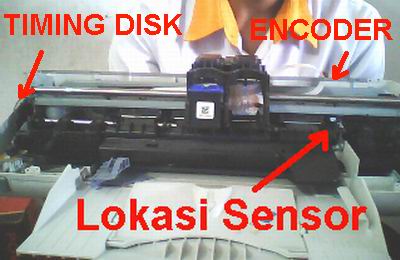
Cara Servis Printer HP 3535, 3420, 3920, D1360, 2466 Catridge Head Bergerak Kekanan Secara Keras


OK langsung saja yaa... berikut indikasi permasalahannya ....:

1. Head Catrid bergerak cepat dan keras sampai kadang terdengar seperti nabrak-nabrak casing printer. "glodak ,,, glodak ,....glodak ...."

2. Head Catrid tidak mau bergerak hanya ditengah saja atau kadang hanya dipinggir kanan saja.

3. Head catrid bolak balik ke kanan ke kiri dengan suara keras tapi nggak mau ngeprint.

Jika anda mengalami salah satu kejadian di atas, yang harus anda lakukan adalah :

1. buka printer HP anda ...

2. bersihkan bar encodernya dan encoder sebelah kiri yang berbentuk lingkaran ( kadang ada yg menyebut timing disk

3. bersihkan dengan lembut jangan sampai tulisan / baris kodenya hilang.

4. Selesai ...


Encoder adalah penerjemah program ke gerakan motor printer, jadi kalau kotor atau ketutup cipratan tinta atau kena minyak, biasanya akan menyebabkan printer seperti kondisi diatas.

OK demikian, semoga manfaat ........


Related Posts Plugin for WordPress, Blogger...

HACKING

Terbaru >>

Top Post >>


S E R V I C E ' s aLL ShArE Copyright © 2010 Endy_Djubu is Designed by 3nfitry